
ブログ
なぜExcelは増え続けるのか。現場が必要な情報を補ってきた結果です。
Excelファイルが増えすぎるのは、担当者の管理が悪いからではありません。必要な情報が届かず、現場が仕事を進めるために不足を補ってきた結果です。Excelを禁止する前に確認したい役割と業務の整理方法を紹介します。
こんにちは。リナークのニシザワです。
社内の共有フォルダーを開くと似たような名前のExcelファイルがいくつも並んでいる。
「受注一覧」「生産予定表」「進捗管理表」「材料手配表」「月次集計表」。さらに「最新版」「修正版」「確認用」と付いたファイルもあり、どれを見ればよいのか分からない。
Excel管理に限界を感じている会社では、よく見られる状態です。
こうした状況を見ると「担当者が勝手にExcelを作るから増えるのではないか」と考えたくなるかもしれません。しかし、私は少し違う見方をしています。
Excelが増えるのは、担当者の管理が悪いからとは限りません。必要な情報が必要な人へ届かないため、現場が自分たちの仕事を止めないように、不足しているものを補ってきた結果でもあります。
前回の記事では、紙をなくすだけでは業務は改善せず、転記と情報の分断を見直す必要があることを紹介しました。
今回は、その情報の分断を現場が補おうとした結果、なぜ会社の中でExcelファイルが増え続けるのかを考えます。
Excelは、「ある日突然増えたわけではありません」
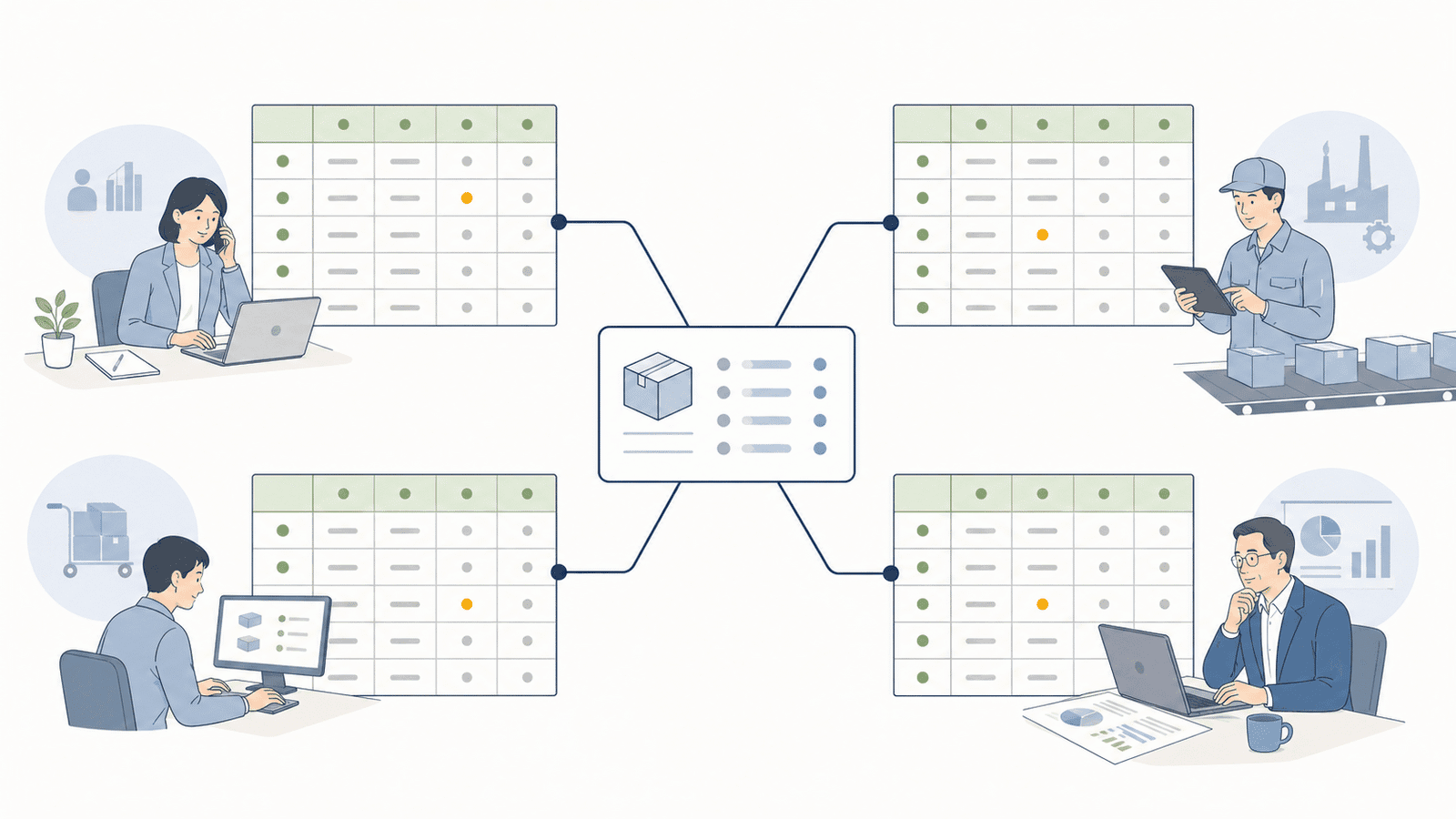
例えば、ある製造業で受注から出荷までの仕事を管理しているとします。
営業担当者は、受注した案件を把握するために受注一覧をExcelで作っています。
製造担当者は、受注一覧の中から生産が必要な案件をコピーし、製造順や予定日を加えた生産予定表を作ります。
現場責任者は、各工程の進み具合を確認するために、さらに進捗管理用のExcelを作ります。
購買担当者は、必要な材料と発注時期を管理するため、製品名や数量を材料手配表へ転記します。
月末になると、管理者がそれぞれのExcelから数字を集め、経営者へ報告するための月次集計表を作ります。
同じ受注番号、製品名、数量、納期が、目的の異なるExcelへ少しずつ形を変えながらコピーされていきます。
最初からたくさんのExcelを作ろうとしていたわけではありません。
それぞれの担当者が自分の仕事に必要な情報を確認し、次の仕事を進めるために表を作った。その積み重ねによって、会社の中にExcelが増えていきます。
どの担当者も、「仕事を止めないために表を作っています」
営業担当者が見たいのは、顧客、受注金額、納期、商談の状況です。
製造担当者が見たいのは、製品、数量、工程、製造予定日、作業の進み具合です。
購買担当者には、必要な材料、現在庫、発注先、入荷予定日が必要です。
経営者は、売上、原価、利益、納期遅れの状況を確認したいと考えます。
同じ案件を扱っていても立場によって必要な情報の見方が違います。
元のシステムに必要な情報がなかったり、ほかの部門の情報を直接確認できなかったりすれば、担当者は自分で一覧を作るしかありません。
既存のシステムへ変更を依頼すると時間や費用がかかる。一方、Excelなら必要な項目を追加し、並べ替えや集計も自分ですぐに行えます。
この手軽さが長い間、製造現場の仕事を助けてきました。
Excelが増えた背景には、現場の工夫があります。まずは、そのことを理解する必要があります。
Excelが増え続ける理由
Excelが増える理由は、一つではありません。
元のシステムに情報はあっても、自分の仕事に必要な並び方で確認できないことがあります。ほかの部門が持っている情報を見る権限や方法がなく、メールや口頭で聞いた内容を自分のExcelへ記録することもあります。
報告先によって、求められる形式が違う場合もあります。
製造会議では案件ごとの進捗が必要ですが、経営会議では月別の売上や利益が必要です。営業、製造、購買、経営で集計したいタイミングも異なります。
元のデータを書き換えるのが怖いため、コピーを作ってから加工することもあります。
過去の状態を残すために日付を付けて保存する。「最新版」と付けた後に修正が入り、「最新版2」や「最終修正版」が生まれる。誰かへ送るために別名で保存する。
一つひとつには、その時点での理由があります。
ところが、その理由や役割を会社全体で整理しないまま使い続けると、同じ情報を持つExcelが少しずつ増えていきます。
ファイルが増えると、「会社の中に複数の事実」が生まれる
受注数量が100個から120個へ変更されたとします。
営業担当者が受注一覧を120個へ修正しても、すでにコピーされた生産予定表や材料手配表は100個のままかもしれません。
営業では120個、製造では100個、購買では100個。同じ案件でありながら、部門ごとに違う数字を見ることになります。
数字が違えば、どのファイルが正しいのか確認しなければなりません。元のメールや注文書まで戻って調べることもあります。
また、同じ「数量」という項目でも、受注数量、製造予定数量、完成数量、出荷数量では意味が異なります。その違いが明確でないまま集計すると「数字は合っているように見えるのに、話がかみ合わない」ということが起きます。
関数やマクロを使って集計を自動化していても、作った人にしか計算の条件が分からないことがあります。
担当者が休んだり異動したりすると、どのファイルを開き、どの順番で数字を集め、何を除外しているのか分かりません。
完成した集計表は残っていても「なぜこの案件を集計から外したのか」「なぜこの納期へ変更したのか」といった判断理由までは残らないこともあります。
Excelの数が増えるほど、単にファイルを探す時間が増えるだけではありません。会社として、どの情報を事実として扱うのかが曖昧になっていきます。
Excelを禁止しても、「必要な仕事はなくなりません」
こうした状態になると、経営者や管理者が「今日からExcelを禁止しよう」と考えることがあります。
すべての情報をシステムへ入力する。ファイルは一つにまとめる。個人で管理表を作らない。
方向性として間違っているわけではありません。
ただし、そのExcelがどの仕事を支えていたのかを確認せずに削除すると、現場は必要な情報を見られなくなります。
生産予定を並べ替えられない。材料の手配漏れを確認できない。納期が近い案件を一覧にできない。会議で必要な数字を集計できない。
仕事自体が残っている以上、担当者は別の方法で不足を補います。
新しいExcelを作るかもしれません。紙のメモ、個人のノート、メールの下書き、チャットへの書き込みに変わることもあります。
表面上はExcelが減っても情報の分断や担当者への依存は残ります。
なくす前に確認したいのは、そのファイルではありません。
そのファイルが担っている仕事です。
Excelは、「業務の不足を教えてくれる手掛かり」です
リナークでは、Excelを単なる問題として見ません。
現在使われているExcelを見ながら、まず「なぜ、このExcelが必要になったのですか」とお聞きします。
すると、正式な業務フローには書かれていなかった仕事が見えてきます。
- 元のシステムでは確認できない情報
- 部門間で渡っていない情報
- 現場が毎日確認している数字
- 担当者が経験から行っている判断
- システム化されていない例外対応
- 経営者への報告に必要な指標
Excelには、現場がこれまで工夫して仕事をつないできた跡が残っています。
そのため、最初から「残すExcel」と「廃止するExcel」を決める必要はありません。
まずは、そのExcelが誰のために作られ、どの仕事を成立させ、何を判断するために使われているのかを確認します。
そこから、元の仕組みに足りない情報や業務が分断されている場所を見つけます。
まずは、「一つの業務で使っているExcel」を並べてみる
会社内にあるすべてのExcelを、一度に棚卸しする必要はありません。
最初は「受注から出荷まで」など、一つの業務や一つの製品の流れに絞ることをおすすめします。
その業務で使っているExcelを集め、それぞれについて次の内容を書き出します。
- ファイル名
- 使用する人
- 使用するタイミング
- 元になる情報
- 追加入力している情報
- 次に渡す相手
- このExcelを使って判断していること
- 同じ内容を転記している場所
- なくなると困ること
このとき、ファイルの項目を一つずつシステムの画面へ置き換えようとしないことが大切です。
まずは、情報の流れを線でつないでみます。
受注情報は誰から製造へ渡るのか。製造実績は、どのように在庫や出荷へ伝わるのか。材料の使用量は、原価の確認へつながっているか。
ファイル単位ではなく、仕事と仕事の間を流れる情報として見ると、同じ内容を何度も入力している場所や情報が人のところで止まっている場所が見つかります。
「Excelに任せる仕事」を決める
Excelをすべてなくす必要はありません。
一時的な試算や仮説検証、少人数で行う短期間の集計、自由な分析には、Excelの柔軟さが向いています。
まだ手順が固まっていない新しい仕事を整理するときにもExcelは便利です。最初からシステムで固定してしまうより、Excelで試しながら必要な項目や計算方法を見つけた方がよい場合もあります。
問題になるのは、正式な情報の保管場所が分からないまま、複数のExcelが業務の入口として使われることです。
どの情報が正式な記録なのか。誰が更新するのか。どこまでをExcelで行い、どこからを共通の仕組みへ戻すのか。
「Excelをなくす」のではなく「Excelに任せる仕事を決める」。
その方が現場の使いやすさを残しながら、会社として管理すべき情報を整理できます。
判断と結果が、「会社に残る仕組み」へ
会社に残したいのは、完成した集計表だけではありません。
何が起きたのかという実績に加えて、どのような変更があり、誰が何を判断し、なぜ例外的な対応を行ったのか。その結果、納期、品質、原価、利益がどう変わったのか。
こうした情報がつながって残れば、過去の仕事を振り返り、次の計画や改善に生かせるようになります。
反対に担当者ごとのExcelに情報が閉じていると、その人は経験から学べても会社全体の知識にはなりにくくなります。
受注、製造、購買、在庫、出荷といった業務をつなぎ、判断と結果が残るようにする。
それが、会社が学び続ける仕組みの土台になると考えています。
まとめ
Excelファイルが増えるのは、Excelが悪いからでも、担当者が勝手な管理をしているからでもありません。
必要な情報が必要な人へ届かないとき、現場が自分たちの仕事を成立させるために不足を補ってきた結果です。
そのため、Excelを整理するときは、ファイルを削除する前に次のことを確認します。
- 誰の仕事を支えているのか
- どこから情報を取得しているのか
- 何を追加入力しているのか
- 誰が何を判断するために使っているのか
- なくなると、どの仕事ができなくなるのか
Excelを一つずつ見るだけでは、会社全体の情報の流れまでは分かりません。
次に必要なのは、受注から製造、出荷、請求までの仕事をつなげて書き出すことです。
Excelが増えてきた背景を確認したら、次は、現在の仕事がどのようにつながっているかを実際に書き出してみます。対象範囲の決め方から、転記や属人化を見つけるまでの進め方は、次の記事「製造業の業務フローを箱と矢印で書き出す10の手順」で紹介しています。
まずは、一つの業務で使っているExcelを並べ、それぞれが誰の仕事を支えているのかを書き出してみてください。同じ情報を入力している場所に印を付け、削除する前になくなると困る情報を確認します。
現在使っているExcelや帳票を見ながら、どの情報が重複し、どこで業務が分断されているのかを一緒に整理することもできます。